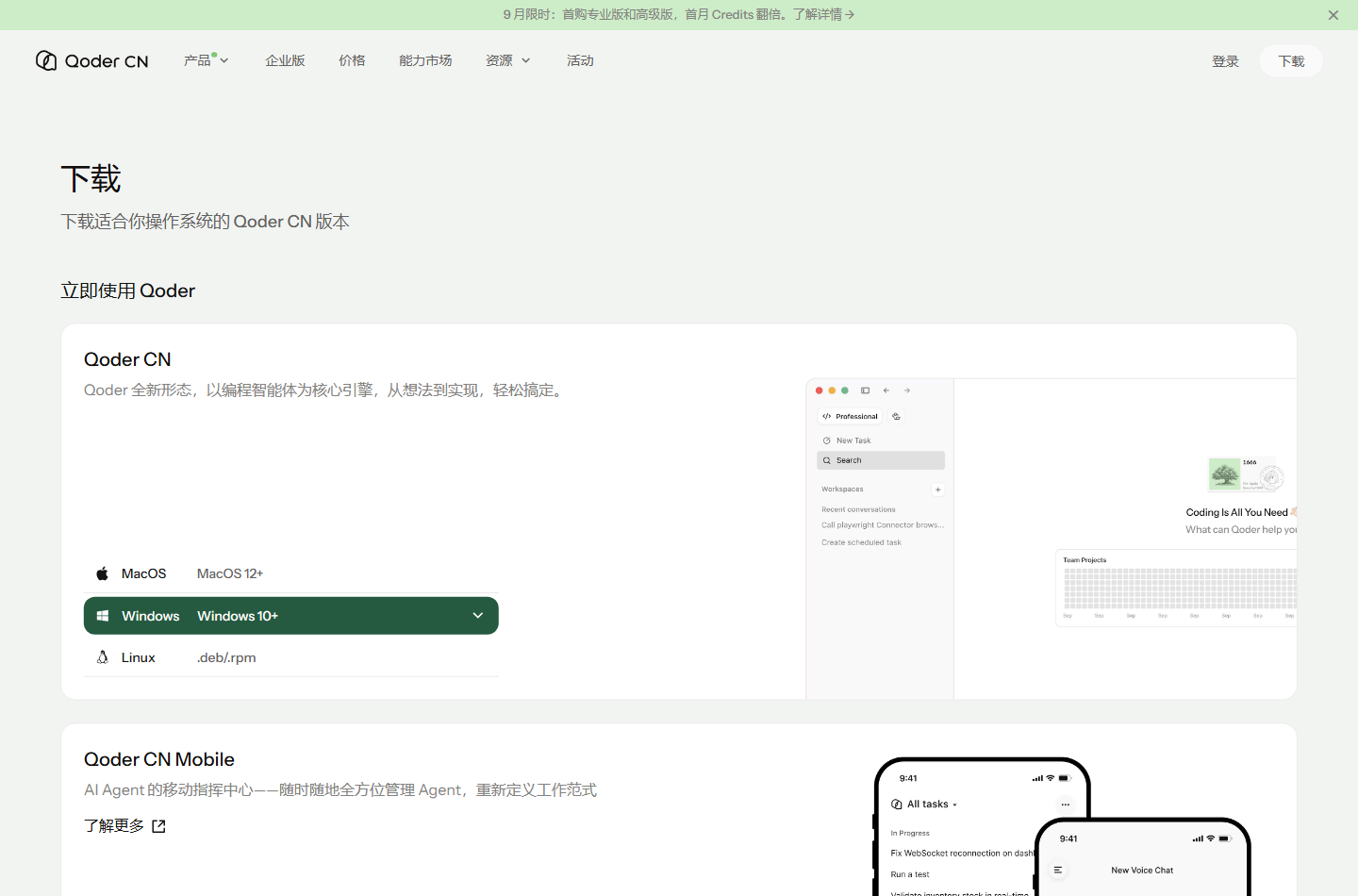
智能体开发工具上手指南
1 · 平台概览:智能体开发平台是什么
定一句话定义
智能体开发平台(Agentic Development Platform)是「把写代码变成提需求」的 AI 原生工作台。它不再只是补全代码,而是能自主读文件、改代码、跑命令、看报错再自行修正的"AI 同事"。
联与 Vibe Coding 的关系
Vibe Coding 是方法——用自然语言说清"想要什么",由 AI 负责实现;平台是载体——让自然语言真正落地成可运行的程序。一句话:Vibe Coding 是"怎么指挥",平台是"指挥谁"。
2 · 决策者必读:三条认知边界
1决策权仍在你手上
AI 负责"实现",你负责"要什么"和"对不对"。它放大的是判断力,不替代决策。
2提示词即需求文档
说得越具体,返工越少。平台内置的"优化输入"能把你的一句话补全为结构化需求。
3成本是可量化的
按 token 计费,用多少付多少。建议先用小额度过"体验期",再谈规模化。
3 · 30 分钟行动路线(本手册的四步)
10 min下载与激活
8 min选型与配模型申请 DeepSeek API Key,让成本下降一个量级
3 min初始化工作区建一个专用文件夹,关联为工作区或文件夹
9 min发出第一个需求用"优化输入"把一句话变成可执行任务
4 · 两款工具的分工
| 工具 | 定位 | 适合谁 / 什么场景 |
|---|
Qoder
本手册主示例 |
Agentic Coding Platform
工程化、插件与 Agent 生态完整 |
需要做出真实可交付的软件产品、小工具、数据看板;愿意多花 10 分钟配置以换取更低成本与更高质量 |
WorkBuddy
腾讯云 |
AI Agent 办公工作台
免部署、安装即用 |
日常办公自动化:Excel / PPT 批处理、文档整理、资料分析;不想折腾环境,先感受智能体能力 |
建议:第一次动手只用一款,不要中途切换。本手册以 Qoder 走完完整流程(含 API Key 配置),WorkBuddy 给出关键界面对照,两者思路完全一致。
6 · 模块三:大模型选型与 API Key 申请
6.1 选型结论:首选 DeepSeek Flash(高性价比)
| 对比维度 | DeepSeek Flash
模型名 deepseek-flash(V4.1) | DeepSeek Pro
模型名 deepseek-v4-pro |
|---|
| 上下文 / 最大输出 | 1M / 384K | 1M / 384K |
| 图像理解(截图直接问) | 支持 | 不支持 |
| 输入(缓存命中)空闲 / 高峰 | 0.02 / 0.04 元 | 0.15 / 0.30 元 |
| 输入(缓存未命中)空闲 / 高峰 | 1 / 2 元 | 4.5 / 9.0 元 |
| 输出 空闲 / 高峰 | 4 / 8 元 | 13.5 / 27.0 元 |
单位:元 / 百万 tokens。高峰时段为北京时间周一至周五 9:00–12:00、14:00–18:00,其余时段为空闲时段(半价)。数据来源:DeepSeek 官方「模型 & 价格」页 api-docs.deepseek.com。
为什么是它:① DeepSeek 官方已说明 V4.1 Flash 在性能、费用、速度上全面超越 V4 Pro,并计划有序下线 Pro;② 价格约为 Pro 的 1/3~1/4,空闲时段再打五折;③ 唯一支持图像理解——“截图直接提问”对非技术用户价值最高。配置时模型名请填写 deepseek-flash。
6.2 在 DeepSeek 开放平台申请 API Key(5 步)
- 打开平台 访问
platform.deepseek.com,用手机号或邮箱注册 / 登录。
- 进入密钥页 登录后,在左侧导航栏选择 「API Keys」。
- 创建密钥 点击 「创建新的 API key」并命名(如
qoder-exec-01),便于日后按人按工具吊销。
- 立即保存 完整密钥仅在创建时显示一次,请立刻复制到密码管理器;页面关闭后无法再查看。
- 确认余额 在「充值」中确认余额(按量计费),先充小额即可。
!密钥安全两条底线
- API Key 等同于账户密码:不写进聊天记录、不发群、不截图外传。
- 一人一 Key、一场景一 Key,离职或停用时立即吊销;并开启余额提醒。
图 3DeepSeek 开放平台 · 注册 / 登录页
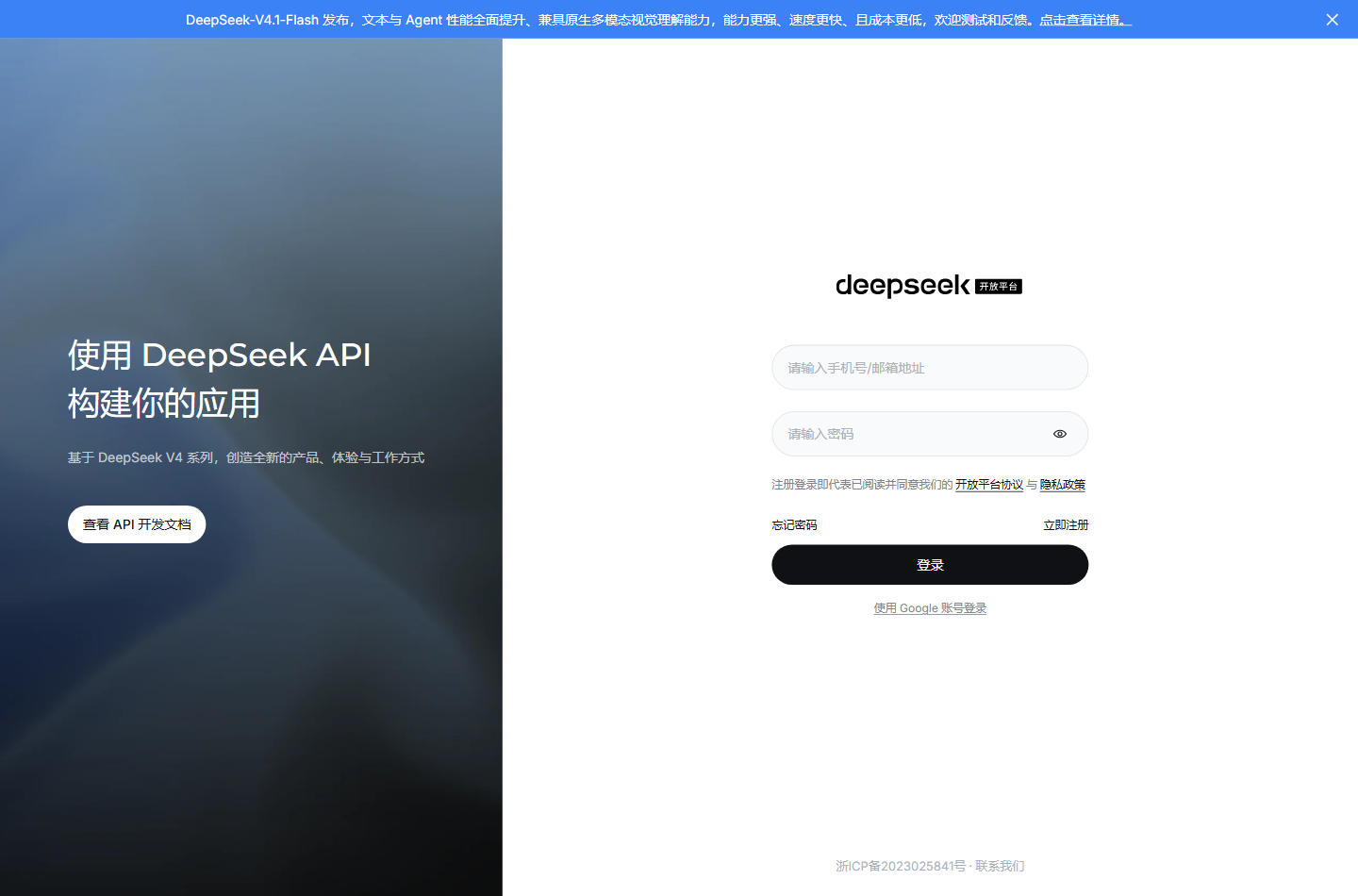 注册 / 登录入口。登录后左侧导航即出现「API Keys」,密钥只在该页面生成与管理。
6.3 WorkBuddy 对照:同一思路,三步到位(可选)
图 4WorkBuddy:设置 → 模型 → 添加模型
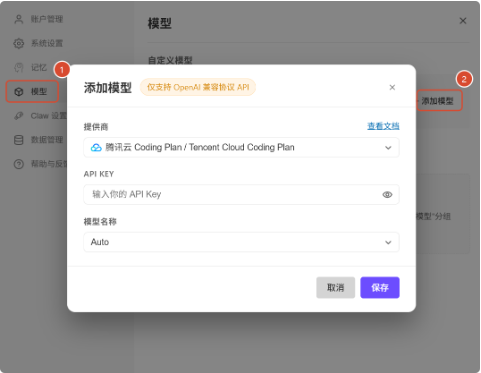 ① 左栏点「模型」;② 点「添加模型」;③ 选择提供商 → 填 API KEY → 保存(仅支持 OpenAI 兼容协议)。
- 内置模型开箱即用:已内置
Deepseek-V4-Flash 等主流模型,不配 Key 也能用,按 Token 配额套餐计费。
- 接入自有 Key:API Key 仅保存在本地
models.json,不上传云端,适合数据敏感场景。
- 与 Qoder 的差异:Qoder 的提供商为下拉预设,并支持按量付费 / Coding plan / Token plan 三类;两者费用均由第三方模型账户直接结算。
- 配置不通过时依次检查:密钥有无多余空格 → 是否过期或禁用 → 余额是否充足 → 网络是否可达。
7 · 模块四:在工具中配置 API Key + 初始化工作区
7.1 Qoder:把你的 DeepSeek Key 接进来(5 步)
Qoder 个人版支持接入第三方模型(DeepSeek、阿里云百炼、智谱、Kimi、MiniMax 等)。自定义模型费用由服务商直接结算,不占用 Qoder 的 Credits。
- 打开设置 点击右上角用户图标 → 设置(Settings)。
- 切换到「模型」 在左侧导航栏选择 「模型 / Models」。
- 添加模型 点击右上角 「+ 添加」,弹出「添加模型」窗口。
- 填写三项 ► 提供商:选 DeepSeek;► 类型:选 按量付费;► API 密钥:粘贴上一步复制的 Key(可点「获取 API 密钥」直达平台)。
- 验证并启用 点击「添加」,系统自动验证连接;通过后回到对话框,在模型下拉中选中它即可。
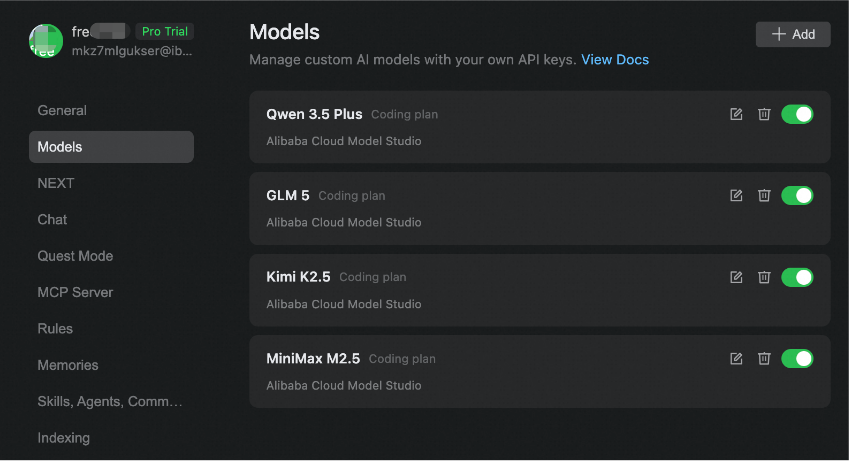
图 5设置 → 模型 面板
 3
SOP 关键页:左栏 「模型」,右上角 「+ 添加」。列表中每个模型可单独启停 / 编辑 / 删除。
3
SOP 关键页:左栏 「模型」,右上角 「+ 添加」。列表中每个模型可单独启停 / 编辑 / 删除。
图 6「添加模型」窗口
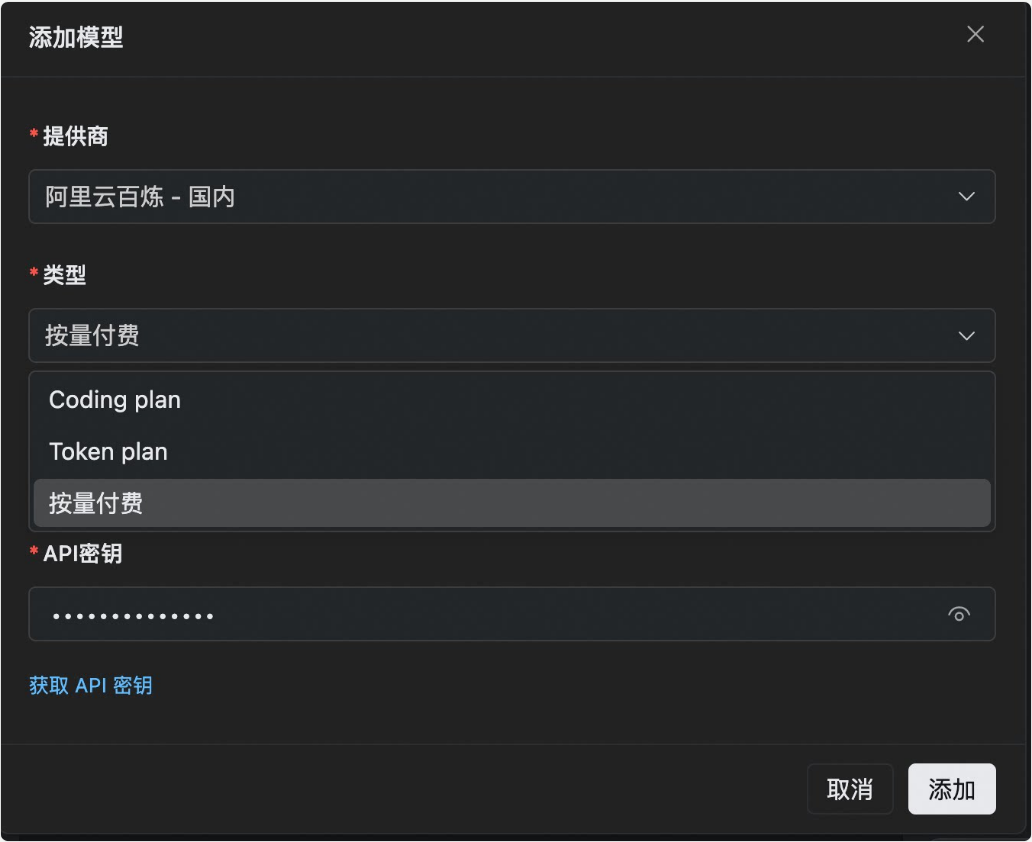 5
只需填三栏:提供商 → 类型 → API 密钥,其余由 Qoder 自动校验与补全。
5
只需填三栏:提供商 → 类型 → API 密钥,其余由 Qoder 自动校验与补全。
7.2 模块五:初始化工作区 / 新建任务(3 步)
- 建一个专用空文件夹 例如
D:\vibe-lab。记住:一个"工作区"就是电脑上的一个文件夹,AI 只会在这个文件夹内动手。
- 选择工作模式 启动 Qoder,在左上角选择「编程」或「通用」:编程按工作区组织任务(适合改代码、跑命令、用 Git 分支);通用按文件夹组织任务(适合处理资料、调研、内容整理)。
- 关联项目并发出任务 选择已有工作区,或「添加本地项目」指定刚建的文件夹;编程模式下确认本地模式与当前分支,再在「新任务」输入框写明目标并发送。
注意区分两款产品:Qoder 是把完整任务委派给 Agent 的桌面端智能工作台(源自 Qoder IDE 的 Quest 模式);Qoder IDE 面向在 IDE 内直接编写与调试。两者并行、互不替代,历史会话彼此独立 —— 本手册截图取自桌面端 Qoder。
图 7Qoder 桌面端:模式切换 / 新建任务 / 工作区
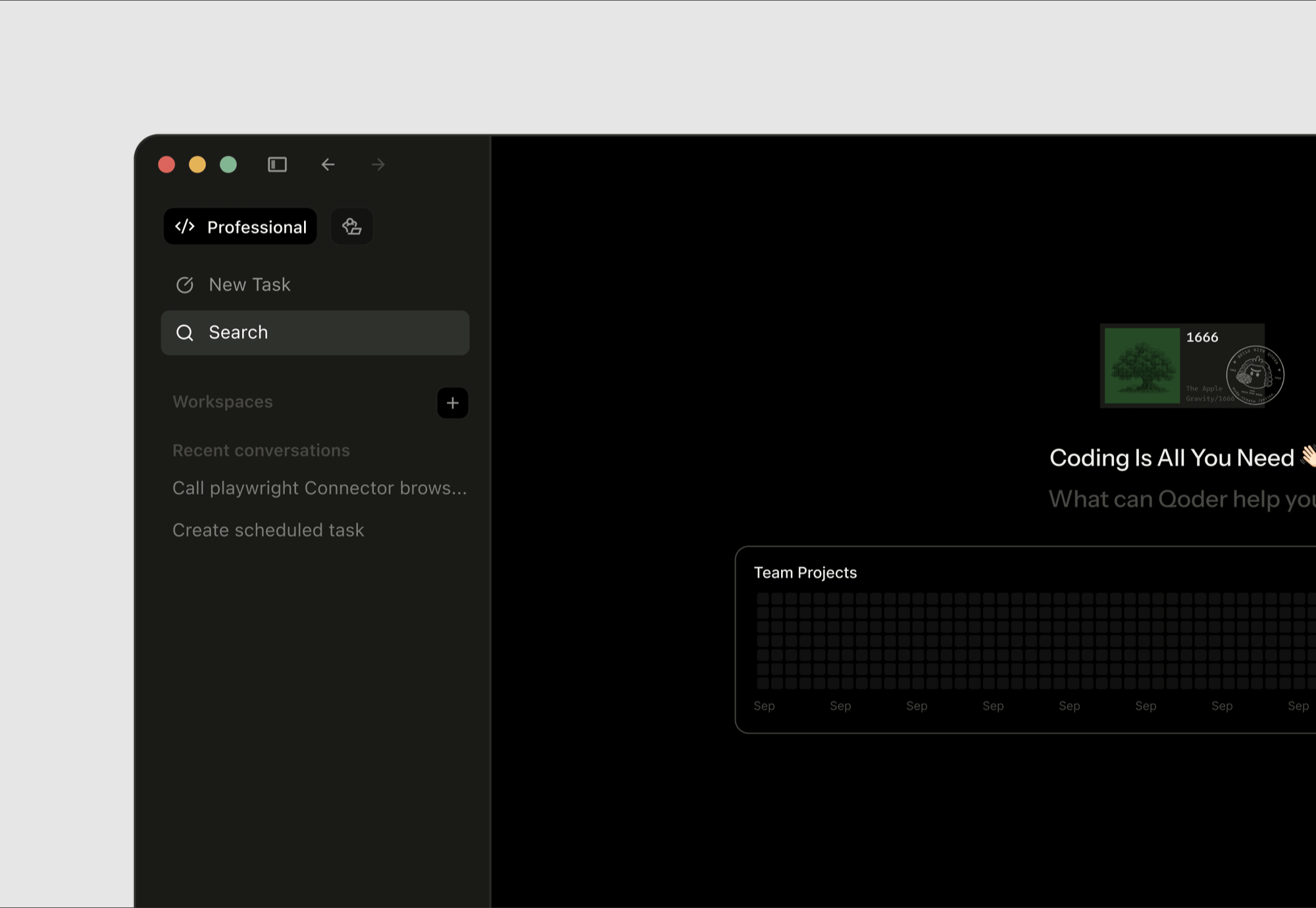 1
2
3
① 左上角切换「编程 / 通用」模式;② 「New Task / 新建任务」发起任务;③ 「Workspaces +」添加工作区。界面语言随系统设置,左栏结构一致。
1
2
3
① 左上角切换「编程 / 通用」模式;② 「New Task / 新建任务」发起任务;③ 「Workspaces +」添加工作区。界面语言随系统设置,左栏结构一致。
8 · 模块六:提示词工程优化 —— 先点「优化输入」
Qoder 内置的「优化输入」(提示词增强)把"一句话想法"自动补全为结构化需求。这是非技术用户收益最大的一个按钮——它用极少的额外消耗,换掉大量返工。
图 8输入框右下角的「优化输入」按钮
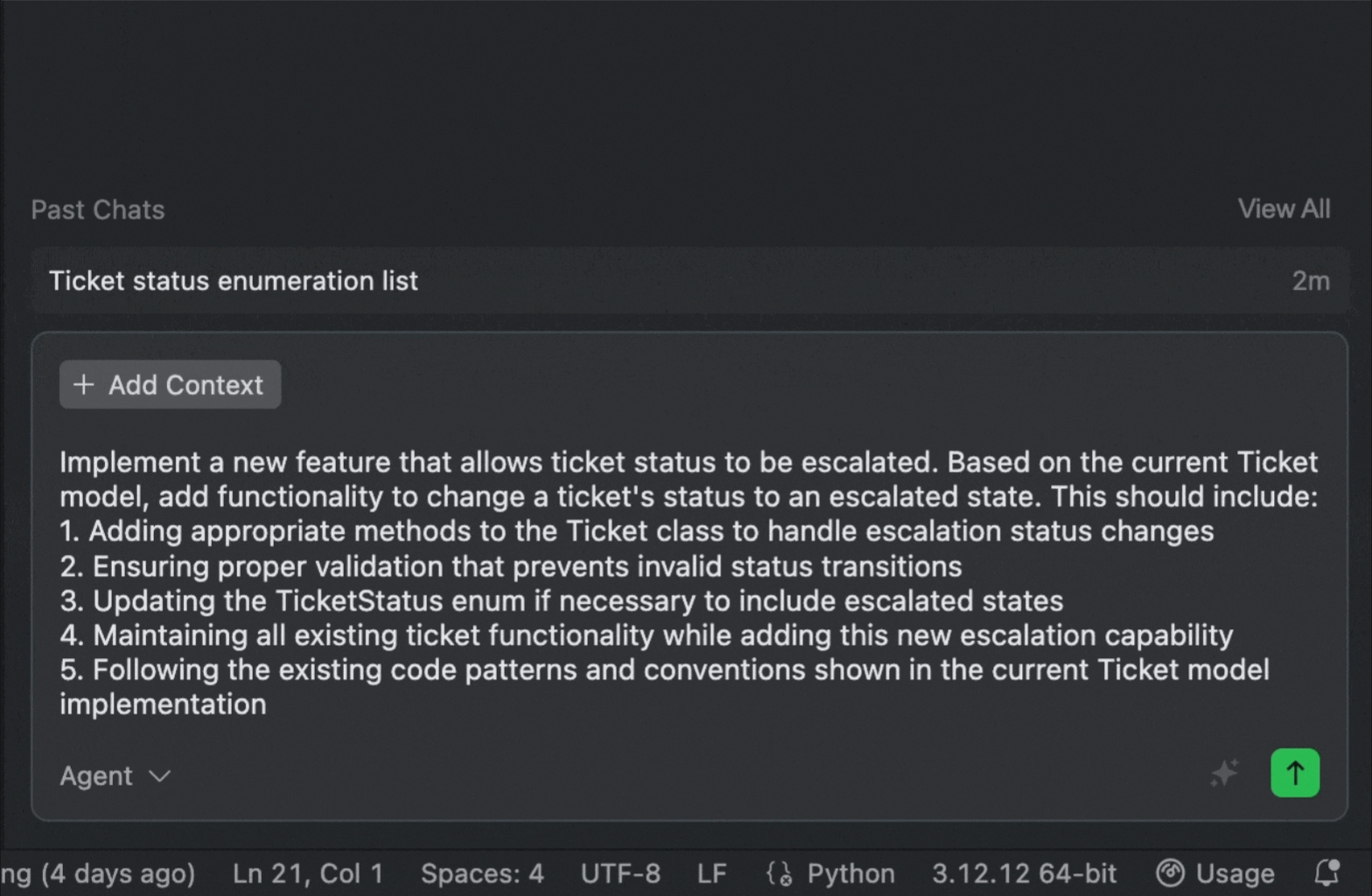 1
① 点击输入框右下角的星形按钮,即可把上方原话重写为含"目标 / 约束 / 实现指导"的提示词;可二次编辑,也可撤销本次增强。
1
① 点击输入框右下角的星形按钮,即可把上方原话重写为含"目标 / 约束 / 实现指导"的提示词;可二次编辑,也可撤销本次增强。
三步法
- 先写"人话" 在对话框写下粗需求,一句话即可,例如"把这份会议纪要整理成待办清单"。
- 点「优化输入」 系统结合当前上下文与历史对话,自动生成详细且可操作的提示词。
- 审阅再提交 生成结果包含目标、约束条件和实现指导,可手动修改;确认后直接提交。
!反向成本提示
上下文窗口并非越大越好:每一轮对话都会完整重发上下文,窗口越大单轮消耗越高。建议保留默认设置,仅在处理超长文档时调大。
8.1 效果对比:同一件事,两种说法
| 你直接输入的(原始意图) | 点「优化输入」后 AI 改写的(可直接执行) |
|---|
| 做一个财富管理的小网页 |
目标:生成一个单页 HTML 财富管理看板,可在浏览器直接打开;内容:总资产、四类资产占比、近 12 个月收益趋势;约束:数据先用示例数据、无需后端、中文字体、适配 1440px 屏幕;验收:双击文件即可看到图表与数字,无报错。 |
| 帮我把这个 Excel 处理一下 |
目标:清洗并汇总当前目录下的销售明细表;内容:按区域与月份聚合金额、输出汇总表与环比变化列;约束:保留原始文件、结果另存为新文件、缺失值单独标注;验收:输出文件可被 Excel 正常打开且合计与原表一致。 |
共性:优化后的提示词都补上了目标 / 内容 / 约束 / 验收标准四要素——这正是你平时给下属布置任务的方式,AI 同样受用。
8.2 一页速查表
| 环节 | 入口 / 操作 | 关键信息 |
|---|
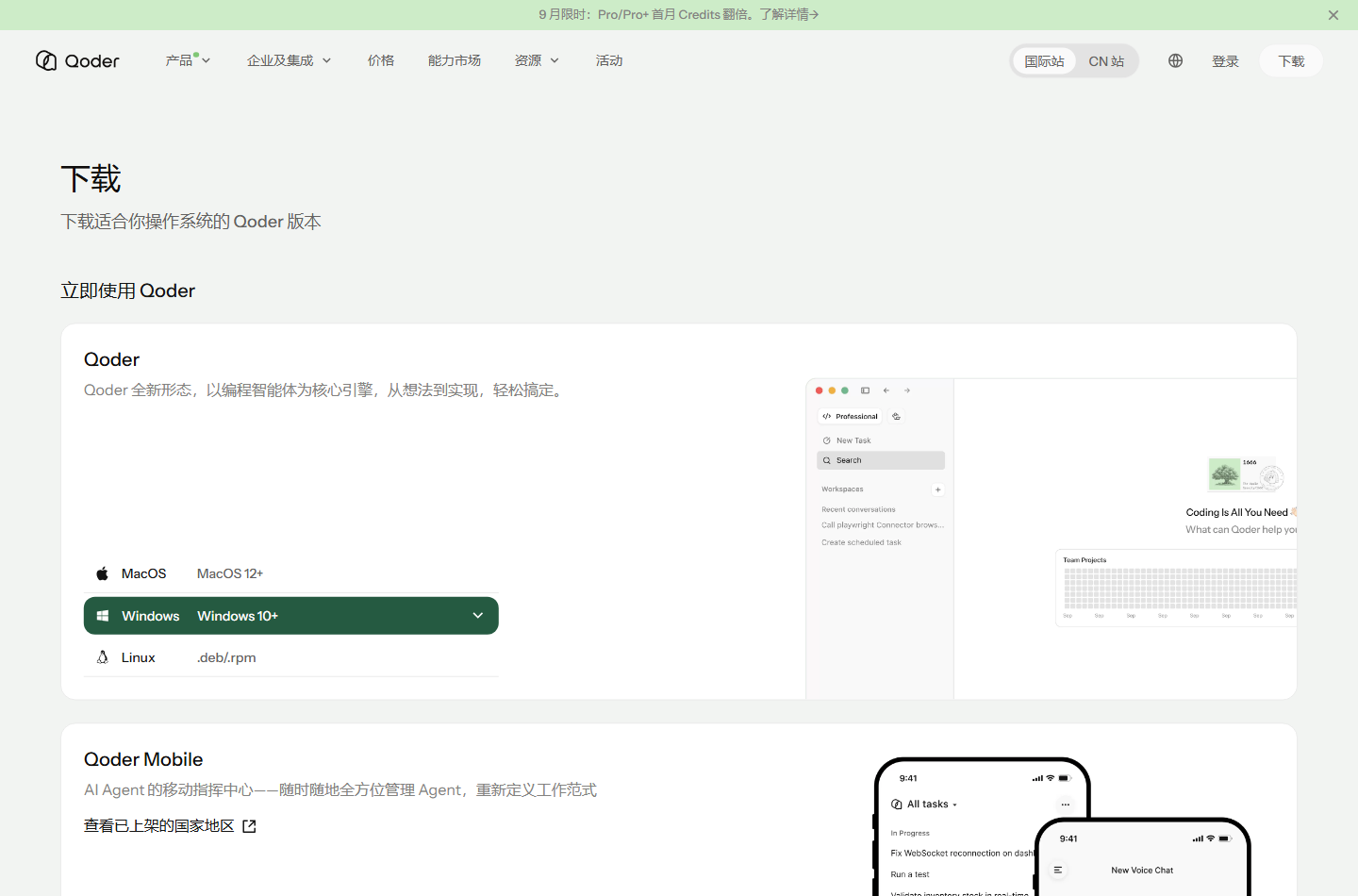
| 下载 Qoder | qoder.com/download | 国内备选 qoder.com.cn/download;Win 10+ / macOS 12+ |
| 登录激活 | 右上角用户图标 / Ctrl+Shift+, | 个人版新用户:14 天 Pro 试用 + 300 Credits |
| 申请密钥 | platform.deepseek.com → API Keys | Key 仅显示一次,立即保存;先充小额 |
| 配置模型 | 设置 → 模型 → + 添加 | 提供商 DeepSeek / 类型 按量付费
模型名 deepseek-flash |
| 初始化工作区 | 左上角选「编程 / 通用」→ 关联工作区或文件夹 | 编程模式按工作区组织任务,通用模式按文件夹组织任务 |
| 优化提示词 | 输入框右下角星形按钮 | 目标 / 约束 / 实现指导 自动补齐,可编辑可撤销 |
8.3 验收自检清单(全部打勾,即完成首次上手)
- Qoder 已安装并成功登录,界面右上角显示自己的头像
- DeepSeek 平台已创建 API Key,并已存入密码管理器
- 设置 → 模型 中已看到自定义模型,连接验证通过
- 专用文件夹已在 Qoder 中打开,左侧能看到文件树
- 已用「优化输入」发出至少一个需求,并看到可运行的生成结果
下一步建议:把这次跑通的需求换成一件真实的小事(一份周报模板、一个数据看板、一段重复性表格处理)
 1
2
1
2